
Introduzione e obiettivi
C'è una differenza importante rispetto alla lezione precedente. Un connettore parla con un servizio «dietro le quinte»; Claude for Chrome, invece, lavora davanti, sull'interfaccia: vede la pagina che vedi tu, e la usa come faresti tu: clicca, scrive, naviga. È utilissimo per tutte quelle web-app che non hanno un connettore dedicato.
È lo strumento perfetto per le attività web noiose e ripetitive: compilare lo stesso modulo, copiare dati da un elenco, controllare uno stato. Vedremo:
- Cos'è Claude for Chrome e come si attiva (con le dovute note sulla disponibilità).
- Cosa puoi automatizzare: esempi concreti dal lavoro reale.
- Un compito completo passo per passo.
- Le regole di prudenza: qui più che mai il controllo conta.
Obiettivi della lezione
Al termine sarai in grado di: (1) spiegare cosa fa Claude for Chrome e come differisce da un connettore; (2) attivarlo (dove disponibile) e dargli un compito; (3) automatizzare un'attività web ripetitiva supervisionandola; (4) applicare le regole di sicurezza di base.
Cos'è Claude for Chrome e come si attiva
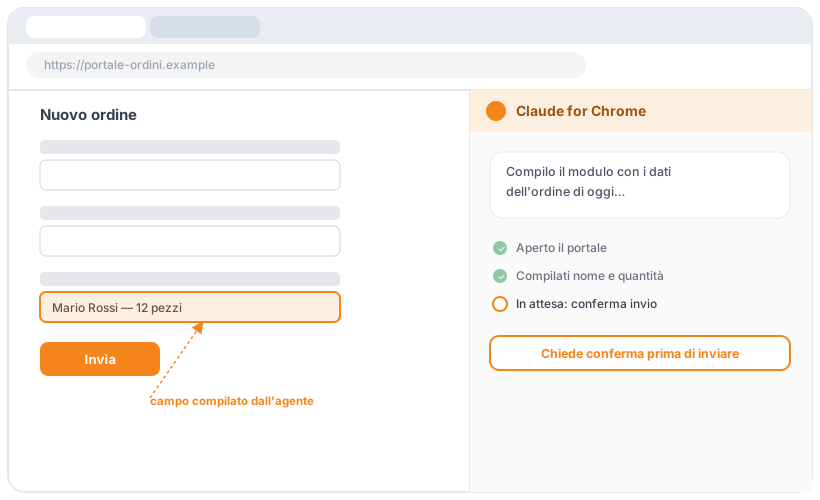
Claude for Chrome è un'estensione del browser: una volta installata, apre Claude in un pannello laterale e gli dà la capacità di vedere la pagina attiva e agire su di essa: navigare tra le schede, cliccare pulsanti, compilare campi, leggere e copiare contenuti, per completare attività in più passaggi.
Due note oneste, importanti:
- È in beta ed è disponibile su tutti i piani a pagamento (Pro, Max, Team, Enterprise): si installa dal Chrome Web Store. Sul piano gratuito non è disponibile; in aula verifichiamo sul tuo account.
- È uno strumento potente proprio perché agisce: per questo va usato con supervisione (sezione «prudenza»).
Attivazione, in generale:
- Passo 1: Con un piano a pagamento attivo, installa l'estensione Claude for Chrome dal Chrome Web Store.
- Passo 2: Accedi con il tuo account Claude e concedi i permessi richiesti.
- Passo 3: Apri il pannello di Claude accanto alla pagina su cui vuoi lavorare.
- Passo 4: Dagli il compito in linguaggio naturale, restando a guardare cosa fa.
Connettore o Claude for Chrome?
Regola pratica: se lo strumento ha un connettore (Gmail, Drive, Calendar…), usa quello: è più diretto e affidabile. Usa Claude for Chrome quando un connettore non esiste e devi agire su una web-app tramite la sua interfaccia (un gestionale online, un portale, un sito senza integrazione).
Cosa puoi automatizzare
Il candidato ideale è qualsiasi attività web che fai spesso, sempre uguale, con tanti clic. Alcuni esempi ricorrenti:
| Attività | Cosa fa Claude for Chrome |
|---|---|
| Compilare moduli ripetitivi | Riempie i campi con dati ricorrenti (ordini, iscrizioni, ticket) |
| Estrarre dati da più pagine | Raccoglie in una tabella informazioni sparse su un elenco/più schede |
| Confrontare schede | Legge più tab aperti e prepara un confronto (prezzi, caratteristiche) |
| Controllare uno stato | Verifica lo stato di un ordine, di una pratica, di una spedizione |
| Preparare risposte nella webmail | Legge un messaggio a schermo e prepara la bozza di risposta |
| Ricerche strutturate | Naviga più pagine per raccogliere informazioni su un tema |
Il filo comune: «lo farei io, ma è noioso e mi porta via tempo». Quello è il lavoro giusto da delegare al browser, sotto la tua supervisione.
Un compito passo per passo
Vediamo un caso completo: estrarre da un elenco online una tabella di contatti. Immagina una pagina con una lista di aziende (nome, città, telefono, sito) che ti serve in un foglio.
- Passo 1: Apri la pagina con l'elenco nel browser.
- Passo 2: Apri Claude for Chrome nel pannello laterale.
- Passo 3: Dai il compito. Ad esempio:
Da questa pagina, estrai per ogni azienda: nome, città, telefono e sito. Mettili in una tabella. Se un dato manca, lascia la cella vuota. Non cliccare su link esterni. - Passo 4: Osserva. Claude scorre la pagina e compila la tabella; se l'elenco è su più pagine, gli puoi chiedere di passare alla successiva («vai alla pagina 2 e continua»).
- Passo 5: Controlla e usa. Verifica alcune righe a campione, poi copia la tabella dove ti serve (foglio di calcolo, documento).
Nota le due frasi di controllo nel prompt («se un dato manca, lascia vuoto», «non cliccare su link esterni»): con un agente che agisce, dire cosa NON fare è importante quanto dire cosa fare.
Le regole di prudenza
Uno strumento che clicca e compila al posto tuo va usato con testa. Le regole d'oro (le approfondiamo nella Lezione 12, ma qui servono subito):
- Permessi per sito: concedi a Claude di agire solo sui siti dove serve, non ovunque.
- Conferma le azioni delicate: acquisti, invii, cancellazioni, pagamenti; falle confermare a te. Non lasciarlo «correre» su operazioni irreversibili.
- Attenzione ai contenuti ingannevoli: una pagina malevola può contenere istruzioni nascoste che cercano di «dirottare» l'agente (si chiama prompt injection). Non usare Claude for Chrome su siti non affidabili e non fargli seguire istruzioni trovate nelle pagine.
- Resta a guardare: soprattutto all'inizio, supervisiona ciò che fa. È un assistente, non un pilota automatico.
- Niente dati altrui sensibili: evita di fargli maneggiare aree con dati riservati di clienti/terzi senza necessità.
La regola che riassume tutto
Delega il clic, non il giudizio. Claude for Chrome è perfetto per la fatica meccanica (compilare, copiare, scorrere); le decisioni che contano (comprare, inviare, confermare) restano tue. Con questa regola in testa, sfrutti la potenza senza correre rischi.
Laboratorio: automatizza una seccatura web
Se Claude for Chrome è disponibile sul tuo account, mettiamolo alla prova; altrimenti, progettiamo il compito (utile comunque).
Consegna
- Individua un'attività web noiosa e ripetitiva del tuo lavoro (compilare un modulo, estrarre dati da un elenco, controllare stati).
- Scrivi il prompt-compito, includendo almeno una regola di «cosa non fare».
- Se disponibile, eseguilo con Claude for Chrome passo per passo, restando a supervisionare.
- Verifica il risultato a campione e annota cosa hai dovuto correggere/supervisionare.
Consegna finale
Una scheda con: l'attività scelta, il prompt-compito (con la regola di prudenza), l'esito (o il piano se non hai lo strumento) e 2 righe su cosa hai supervisionato e perché.
Criteri della consegna
- L'attività è davvero ripetitiva e meccanica (buon candidato).
- Il prompt include almeno una regola di «cosa non fare».
- Hai previsto una supervisione e una verifica del risultato.
Mini-test di autoverifica
Istruzioni
Sezione A: 6 domande (1 punto). Sezione B: 2 domande aperte (3 punti). Totale 12. Soglia: 60% (8/12).
Sezione A: risposta multipla
- Claude for Chrome lavora:
a) dietro le quinte come un connettore b) dentro il browser, sull'interfaccia delle pagine c) solo su mobile d) offline - Rispetto a un connettore, conviene usarlo quando:
a) esiste già un connettore b) non esiste un connettore per quella web-app c) sei senza internet d) mai - La disponibilità di Claude for Chrome:
a) è ovunque e per tutti b) è in beta, sui piani a pagamento c) è solo sul piano gratuito d) non esiste - Il candidato ideale da automatizzare è un'attività:
a) creativa e unica b) ripetitiva e meccanica c) mai fatta prima d) segreta - Il «prompt injection» è:
a) un modo per iniettare prompt utili b) istruzioni nascoste in una pagina che cercano di dirottare l'agente c) un tipo di modello d) un connettore - La regola che riassume la prudenza è:
a) delega tutto b) delega il clic, non il giudizio c) non usarlo mai d) usa solo Opus
Sezione B: risposta aperta
- (3 punti) Scegli un'attività web del tuo lavoro e scrivi il prompt-compito per Claude for Chrome, con almeno una regola di «cosa non fare».
- (3 punti) Spiega due precauzioni da adottare e perché, con Claude for Chrome, sono più importanti che con una normale chat.
Mostra risposte corrette
Sezione A
- b: dentro il browser, sull'interfaccia delle pagine.
- b: quando non esiste un connettore per quella web-app.
- b: in beta, sui piani a pagamento (Pro, Max, Team, Enterprise).
- b: ripetitiva e meccanica.
- b: istruzioni nascoste in una pagina che cercano di dirottare l'agente.
- b: delega il clic, non il giudizio.
Sezione B, risposte modello
7. Esempio: «Nel gestionale ordini apri le richieste di oggi ancora ‘da evadere’ e prepara per ciascuna la scheda di riepilogo. Non cambiare lo stato degli ordini e non inviare nulla: mi limito a rivedere.» (Si valuta attività ripetitiva + regola di «non fare».)
8. Precauzioni: (a) confermare io le azioni irreversibili (invio, acquisto) perché l'agente esegue davvero, non solo suggerisce; (b) non usarlo su siti non affidabili per il rischio di prompt injection. Con una chat normale Claude non agisce; qui sì, quindi un errore ha conseguenze reali. (Si valutano due precauzioni motivate.)
Valutazione (su 12)
- 11-12: ottimo. 8-10: sufficiente. < 8: rivedi «cosa puoi automatizzare» e «prudenza».
Riepilogo della lezione
Cosa hai imparato
- Claude for Chrome: un'estensione che fa agire Claude dentro il browser, sull'interfaccia delle pagine.
- Connettore o Chrome? Se c'è un connettore usa quello; Chrome quando devi agire su una web-app senza integrazione.
- Automatizza attività ripetitive e meccaniche: moduli, estrazione dati, confronti, controlli di stato.
- Prudenza: permessi per sito, conferma delle azioni delicate, attenzione al prompt injection, supervisione. Delega il clic, non il giudizio.
- Disponibilità in beta, su tutti i piani a pagamento (installazione dal Chrome Web Store).
Prossimi passi
Nella Lezione 12, Permessi, privacy e sicurezza dei dati, mettiamo ordine su tutto il modulo: come gestire consensi e ambiti di accesso di connettori e Claude for Chrome, cosa condividere e cosa no, e come lavorare in sicurezza (anche in azienda).
Vuoi questo corso per te o per il tuo team?
Tengo il corso «Claude in pratica» in presenza a Livorno e in Toscana o online in tutta Italia, anche su misura per aziende e team.
