
Introduzione e obiettivi
Nella Lezione 9 hai capito cosa sono i connettori. Oggi ne colleghi uno davvero e lo usi su un compito reale. È il momento in cui l'effetto «wow» diventa concreto: Claude che riassume la tua posta, che trova il tuo documento, che prepara il brief della tua riunione.
Procediamo con ordine e prudenza: prima come si attiva e autorizza un connettore, poi come lo si usa, infine cosa può e non può fare. Vedremo:
- I passaggi per attivare e autorizzare un connettore.
- Come usarlo nella conversazione, con esempi di prompt.
- Cosa Claude può e non può fare tramite un connettore.
Obiettivi della lezione
Al termine sarai in grado di: (1) attivare e autorizzare un connettore sul tuo account; (2) chiedere a Claude un compito che usa i dati del servizio collegato; (3) capire i confini di ciò che un connettore consente; (4) portare a termine un compito reale con i tuoi dati.
Attivare e autorizzare un connettore
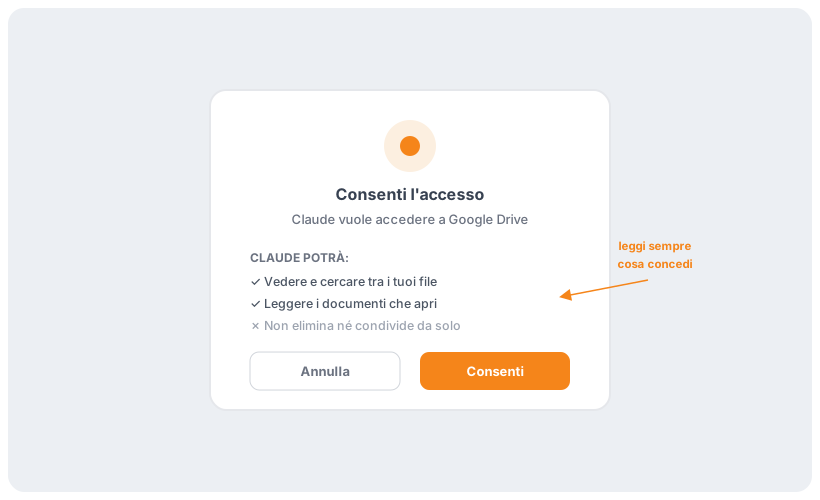
La procedura è simile per tutti i connettori remoti (Gmail, Drive, Calendar, Notion…). Ecco i passaggi:
- Passo 1: Impostazioni › Connettori. Apri le impostazioni dell'app Claude e vai alla sezione Connettori.
- Passo 2: Scegli il connettore. Trova quello che ti serve (es. Google Drive) e avvia il collegamento.
- Passo 3: Autorizza l'accesso. Si apre la pagina del servizio (es. Google): accedi e concedi il permesso. Qui vedi a cosa Claude potrà accedere: leggilo.
- Passo 4: Conferma. Torni su Claude e il connettore risulta attivo. Da ora è disponibile nelle conversazioni.
È lo stesso tipo di autorizzazione che dai quando colleghi due app tra loro (il classico «Accedi con Google»). La differenza è che stai autorizzando Claude: per questo conviene leggere cosa concedi; ne parliamo a fondo nella Lezione 12.
Parti da un connettore solo
Non attivare tutto subito. Comincia dal connettore a più alta priorità della tua mappa (Lezione 9): quello che ti farebbe risparmiare più tempo. Prendi confidenza con uno, poi aggiungi gli altri.
Usare un connettore nella pratica
Una volta attivo, usi il connettore semplicemente chiedendo: Claude capisce quando serve andare a prendere qualcosa nel servizio collegato. Alcuni esempi concreti, per connettore.
Google Drive
Cerca su Drive l'ultimo preventivo per il cliente "Rossi"
e fammene un riassunto con importo, scadenza e condizioni.
Gmail
Guarda le email non lette di oggi: dimmi quali richiedono
una risposta e preparami una bozza per le tre più urgenti.
Google Calendar
Guarda i miei impegni di domani e preparami, per ciascuno,
una riga con obiettivo dell'incontro e cosa devo portare.
Notion / note
Cerca nelle mie note il progetto "sito nuovo" e riassumi
lo stato attuale e i punti aperti.
Bink (pagina, prenotazioni, shop, documenti)
Aggiungi alla mia pagina Bink un blocco prenotazione per una
consulenza da 30 minuti a 50 € e conferma le prenotazioni in sospeso.
Bink (di Binatomy) si collega tramite MCP e permette a Claude di gestire la tua pagina, lo shop, le prenotazioni, i form e i documenti: ideale per creator, liberi professionisti e chi vende online. Il collegamento via MCP lo vediamo in dettaglio nel Modulo 4 (Lezione 16).
Nota una cosa importante: nella maggior parte dei casi Claude legge e prepara, ma l'azione finale la confermi tu (l'invio dell'email, ad esempio, resta un tuo gesto). È il livello di controllo giusto per lavorare tranquilli.
Cosa Claude può e non può fare
Per evitare aspettative sbagliate, teniamo chiari i confini. Dipende dal singolo connettore, ma lo schema generale è questo:
| In genere PUÒ | In genere NON fa da solo |
|---|---|
| Cercare e leggere (email, file, note, eventi) | Inviare/eliminare senza una tua conferma |
| Riassumere, estrarre, confrontare | Modificare in massa i tuoi dati all'insaputa tua |
| Preparare bozze (email, documenti) | Agire su cose fuori dai permessi concessi |
| Consultare per rispondere a una domanda | Accedere a servizi che non hai collegato |
La logica di fondo: i connettori sono generosi in lettura e prudenti nell'azione. Le azioni che «pesano» (inviare, cancellare, pubblicare) richiedono in genere un tuo passaggio. È esattamente ciò che vuoi: comodità senza perdere il controllo.
Laboratorio: il tuo primo compito con i dati
Colleghiamo e usiamo. Prendi il connettore a più alta priorità dalla tua mappa (Lezione 9).
Consegna
- Attiva un connettore reale sul tuo account, seguendo i 4 passaggi, e leggi i permessi che concedi.
- Assegna a Claude un compito che usa i tuoi dati (es. «riassumi le email non lette e prepara le risposte», oppure «trova e riassumi l'ultimo report su Drive»).
- Verifica il risultato: le informazioni sono corrette? Confrontale con la fonte.
- Nota cosa Claude ha fatto da solo e cosa invece ha lasciato a te (es. l'invio).
Consegna finale
Una breve scheda: connettore attivato, compito assegnato (con il prompt usato), esito (cosa ha prodotto), e una riga su «cosa ho confermato io». Se il connettore contiene dati riservati, riporta il risultato in forma anonimizzata.
Criteri della consegna
- Un connettore attivato davvero e un compito reale completato.
- Hai verificato l'esito rispetto alla fonte.
- Hai individuato il confine tra ciò che Claude fa e ciò che confermi tu.
Mini-test di autoverifica
Istruzioni
Sezione A: 6 domande (1 punto). Sezione B: 2 domande aperte (3 punti). Totale 12. Soglia: 60% (8/12).
Sezione A: risposta multipla
- Per attivare un connettore remoto devi:
a) scrivere codice b) autorizzare l'accesso all'account del servizio c) usare Opus d) pubblicare un artifact - Durante l'autorizzazione conviene:
a) cliccare veloce b) leggere a cosa Claude potrà accedere c) disattivare tutto d) cambiare piano - Per usare un connettore attivo:
a) serve un comando speciale b) basta chiederlo in linguaggio naturale c) serve Claude Code d) va ricaricato ogni volta - In genere, l'invio di un'email preparata da Claude:
a) parte da solo b) lo confermi tu c) è impossibile d) richiede Max - Un connettore, in genere, PUÒ:
a) accedere a servizi non collegati b) cercare e leggere nel servizio collegato c) cancellare tutto da solo d) cambiare il tuo piano - Il consiglio pratico per iniziare è:
a) attivare tutti i connettori b) partire dal connettore a più alta priorità c) non usarli d) usare solo file
Sezione B: risposta aperta
- (3 punti) Scegli un connettore e scrivi il prompt con cui gli faresti svolgere un compito reale del tuo lavoro.
- (3 punti) Spiega perché è un bene che le azioni «pesanti» (invio, cancellazione) richiedano una tua conferma.
Mostra risposte corrette
Sezione A
- b: autorizzare l'accesso all'account del servizio.
- b: leggere a cosa Claude potrà accedere.
- b: basta chiederlo in linguaggio naturale.
- b: lo confermi tu.
- b: cercare e leggere nel servizio collegato.
- b: partire dal connettore a più alta priorità.
Sezione B, risposte modello
7. Esempio (Calendar): «Guarda i miei appuntamenti di questa settimana e preparami, per ciascuno, obiettivo e materiali da portare; segnalami eventuali sovrapposizioni.» (Si valuta connettore + compito reale e sensato.)
8. Perché mantengono il controllo umano sulle conseguenze irreversibili: un errore di Claude (email al destinatario sbagliato, cancellazione) verrebbe intercettato dalla tua conferma. Comodità in lettura, prudenza nell'azione. (Si valuta il concetto di controllo/irreversibilità.)
Valutazione (su 12)
- 11-12: ottimo. 8-10: sufficiente. < 8: rivedi «attivare» e «cosa può/non può».
Riepilogo della lezione
Cosa hai imparato
- Attivare un connettore: impostazioni › connettori › autorizza l'accesso › conferma. Leggi sempre cosa concedi.
- Usarlo: basta chiedere in linguaggio naturale; Claude va a prendere ciò che serve nel servizio collegato.
- Confini: generoso in lettura, prudente nell'azione; l'invio e le operazioni delicate le confermi tu.
- Parti da uno, quello a più alta priorità, e verifica sempre i risultati.
Prossimi passi
Nella Lezione 11, Claude for Chrome, vediamo un modo diverso di far agire Claude sui tuoi strumenti, stavolta dentro il browser, sulle stesse pagine web che usi ogni giorno.
Vuoi questo corso per te o per il tuo team?
Tengo il corso «Claude in pratica» in presenza a Livorno e in Toscana o online in tutta Italia, anche su misura per aziende e team.
