Introduzione e obiettivi
Benvenuto nel Modulo 3, il momento in cui Claude smette di lavorare «al buio». Finora gli hai dato i dati a mano (incollando testo, caricando file). Da qui lo colleghiamo direttamente ai tuoi strumenti (posta, file, calendario, note, design), così può lavorare sul tuo materiale senza copia-incolla.
Questa prima lezione è quella dei fondamenti: cosa sono i connettori e cos'è l'MCP. È teoria leggera ma indispensabile, perché nelle prossime lezioni collegheremo strumenti veri e li useremo per automatizzare. Vedremo:
- Cosa sono i connettori e a cosa servono, con esempi concreti.
- Cos'è l'MCP (Model Context Protocol) spiegato senza tecnicismi.
- La differenza tra connettori remoti e locali/desktop.
- Dove trovarli: la directory dei connettori.
Obiettivi della lezione
Al termine sarai in grado di: (1) spiegare cos'è un connettore e cosa permette di fare; (2) capire, a grandi linee, cos'è l'MCP e perché conta; (3) distinguere connettori remoti e locali; (4) mappare quali connettori sarebbero utili al tuo lavoro.
Cosa sono i connettori
Un connettore è un collegamento tra Claude e un servizio esterno che usi già. Una volta attivato e autorizzato, Claude può leggere e usare le informazioni di quel servizio (e, in alcuni casi, compiere azioni) direttamente dalla conversazione.
Alcuni esempi di connettori tra i più diffusi e cosa ti permettono di fare:
| Connettore | Cosa puoi far fare a Claude |
|---|---|
| Gmail | Leggere e cercare email, riassumere thread, preparare bozze di risposta |
| Google Drive | Cercare e leggere documenti, riassumerli, estrarne informazioni |
| Google Calendar | Consultare gli impegni, preparare briefing per le riunioni |
| Notion | Leggere e cercare tra pagine e note di lavoro |
| Canva | Portare testi e struttura in una grafica (Lezione 7) |
La differenza rispetto a caricare un file (Lezione 4) è che il connettore è un collegamento stabile: non devi ricaricare nulla ogni volta, Claude va a prendere ciò che gli serve nel servizio collegato, quando serve.
Sempre con il tuo permesso
Un connettore non «spia» nulla: si attiva con una tua autorizzazione esplicita e accede solo a ciò che consenti. Lo puoi disattivare o revocare quando vuoi. Su questo (permessi, privacy e sicurezza) c'è un'intera lezione (la 12): qui ti basti sapere che il controllo resta tuo.
Cos'è l'MCP (in parole semplici)
Dietro ai connettori c'è uno standard che si chiama MCP, Model Context Protocol. Capirlo a grandi linee ti aiuta a orientarti (e a capire perché i connettori aumentano di continuo).
L'analogia più semplice è quella della presa elettrica universale. Prima, ogni assistente AI aveva bisogno di un'integrazione «su misura» per ogni singolo strumento: un lavoro enorme e frammentato. L'MCP è come aver definito una presa standard: qualsiasi strumento che «espone» una spina MCP può collegarsi a Claude (e ad altri assistenti che lo supportano) nello stesso modo.
Tre conseguenze pratiche per te:
- È uno standard aperto (nato in casa Anthropic): non è un giardino chiuso, e per questo è stato adottato ampiamente.
- I connettori crescono in fretta: sempre più strumenti espongono la loro «presa» MCP.
- Le competenze che impari qui non vanno sprecate: lo stesso concetto vale su più strumenti.
Ti basta l'analogia
Se ti ricordi solo una cosa dell'MCP, ricorda la presa universale: uno standard che permette a Claude di parlare con tanti strumenti diversi allo stesso modo. Il «come» tecnico lo lasciamo agli sviluppatori (ne riparleremo con Claude Code nel Modulo 4).
Un esempio concreto e italiano: Bink
Bink, la piattaforma di Binatomy per la pagina «link-in-bio» e il micro-business (shop, prenotazioni, form, documenti), è un esempio perfetto di MCP: espone un proprio server MCP che puoi collegare a Claude per gestire la tua pagina in linguaggio naturale. È pensato per creator, liberi professionisti e chi vende online; lo useremo davvero nel Modulo 4.
Connettori remoti e locali
I connettori si dividono in due grandi famiglie. È una distinzione che cambia dove gira il collegamento e quindi come lo attivi.
| Remoti | Locali / desktop | |
|---|---|---|
| Dove gira | Su un servizio cloud (es. Gmail, Drive) | Sul tuo computer, tramite l'app desktop |
| Come si attiva | Autorizzi l'accesso all'account online | Installi un'estensione/componente sul PC |
| Tipico per | Servizi web che usi (posta, file, calendario) | Strumenti e cartelle del tuo computer |
Per la maggior parte dei professionisti, i connettori remoti (i servizi web) sono quelli che si usano ogni giorno; i locali/desktop entrano in gioco quando servono strumenti installati sul proprio computer. In questo modulo useremo soprattutto i remoti.
La directory dei connettori
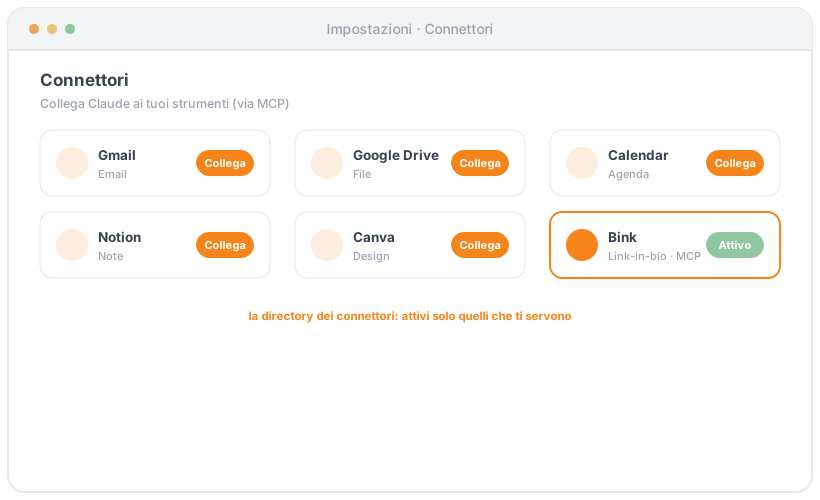
Dove trovi i connettori? In una directory (un catalogo) raggiungibile dalle impostazioni dell'app Claude. Lì vedi quelli disponibili, li attivi e gestisci le autorizzazioni. Il percorso tipico:
- Passo 1: Apri le impostazioni dell'app Claude.
- Passo 2: Vai alla sezione Connettori.
- Passo 3: Sfoglia il catalogo, per ognuno trovi cosa fa e cosa richiede.
- Passo 4: Attivi quelli che ti servono (lo faremo davvero nella Lezione 10).
La disponibilità dei singoli connettori può variare secondo il piano e nel tempo (se ne aggiungono di continuo): in aula guardiamo cosa c'è sul tuo account. Attiva solo quelli utili al tuo lavoro, ed è proprio l'esercizio di oggi.
Laboratorio: mappa i tuoi connettori
Prima di collegare, capiamo cosa vale la pena collegare. Questo esercizio prepara la Lezione 10.
Consegna
- Elenca gli strumenti digitali che usi ogni giorno (posta, dove tieni i file, calendario, note, dove fai grafica…).
- Per ciascuno, scrivi un compito ricorrente che vorresti far svolgere o velocizzare a Claude.
- Apri la directory dei connettori e segna quali dei tuoi strumenti hanno un connettore disponibile sul tuo piano.
- Ordina la lista per priorità: quale collegamento ti farebbe risparmiare più tempo?
Consegna finale
Una tabella dei connettori utili: strumento · compito che vorresti automatizzare · connettore disponibile (sì/no) · priorità. Sarà la mappa che seguiremo nelle prossime lezioni.
Criteri della consegna
- Almeno 4 strumenti con il relativo compito ricorrente.
- Hai verificato nella directory quali hanno un connettore.
- La lista è ordinata per priorità secondo il tempo risparmiabile.
Mini-test di autoverifica
Istruzioni
Sezione A: 6 domande (1 punto). Sezione B: 2 domande aperte (3 punti). Totale 12. Soglia: 60% (8/12).
Sezione A: risposta multipla
- Un connettore serve a:
a) velocizzare il modello b) collegare Claude a un servizio esterno che usi c) cambiare stile d) pubblicare artifact - Rispetto al caricare un file, un connettore è:
a) più lento b) un collegamento stabile, senza ricaricare ogni volta c) meno sicuro sempre d) uguale - L'MCP è, in analogia:
a) un modello b) una presa universale che standardizza i collegamenti c) un piano d) un artifact - L'MCP è uno standard:
a) chiuso e proprietario b) aperto, nato in Anthropic c) solo per sviluppatori Google d) a pagamento - Un connettore remoto tipicamente:
a) si installa sul PC b) collega un servizio cloud che usi (posta, file) c) è solo su mobile d) non esiste - Un connettore si attiva:
a) da solo b) con una tua autorizzazione esplicita c) solo con Opus d) pubblicando un artifact
Sezione B: risposta aperta
- (3 punti) Spiega con parole tue, e un esempio del tuo lavoro, cosa cambia tra incollare un documento e collegare un connettore.
- (3 punti) Indica due strumenti che vorresti collegare a Claude e, per ciascuno, un compito ricorrente da fargli svolgere.
Mostra risposte corrette
Sezione A
- b: collegare Claude a un servizio esterno che usi.
- b: un collegamento stabile, senza ricaricare ogni volta.
- b: una presa universale che standardizza i collegamenti.
- b: aperto, nato in Anthropic.
- b: collega un servizio cloud che usi.
- b: con una tua autorizzazione esplicita.
Sezione B, risposte modello
7. Incollare un documento dà a Claude quel file, per quella chat; un connettore gli dà accesso stabile a un servizio, così può cercare/leggere da solo quando serve. Esempio: invece di incollare ogni preventivo, collego Drive e chiedo «trova l'ultimo preventivo del cliente X». (Si valuta la comprensione della differenza + esempio.)
8. Esempio: Gmail → «riassumi le email non lette e prepara le bozze»; Calendar → «prepara il brief per la riunione di domani». (Si valutano due strumenti con compito ricorrente sensato.)
Valutazione (su 12)
- 11-12: ottimo. 8-10: sufficiente. < 8: rivedi «cosa sono i connettori» e l'analogia MCP.
Riepilogo della lezione
Cosa hai imparato
- Connettori: collegamenti stabili tra Claude e i tuoi strumenti (Gmail, Drive, Calendar, Notion, Canva…), sempre col tuo permesso.
- MCP: lo standard aperto (nato in Anthropic), la «presa universale» che rende possibili i connettori.
- Remoti vs locali: i remoti collegano servizi cloud (i più usati), i locali strumenti sul tuo PC.
- Directory: il catalogo da cui attivare i connettori; disponibilità secondo piano, in crescita continua.
Prossimi passi
Nella Lezione 10, Collegare i tuoi strumenti, passiamo alla pratica: attiveremo un connettore reale (Gmail, Drive, Calendar, Notion o Canva) e faremo svolgere a Claude un compito che usa i tuoi dati.
Vuoi questo corso per te o per il tuo team?
Tengo il corso «Claude in pratica» in presenza a Livorno e in Toscana o online in tutta Italia, anche su misura per aziende e team.
