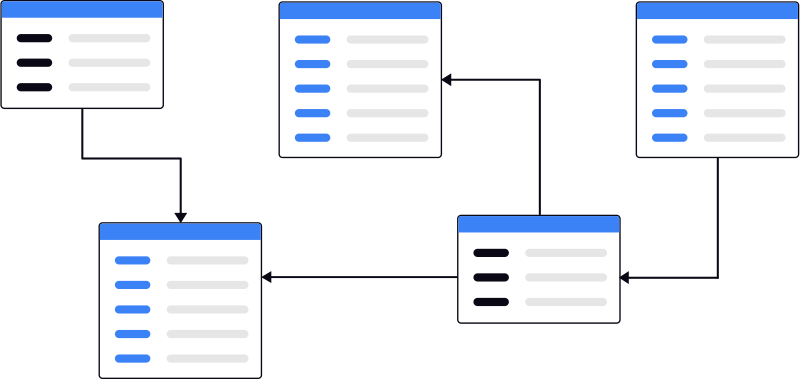
Cos'è Google Analytics 4
Google Analytics 4 (GA4) è la piattaforma di statistiche di Google, arrivata al posto di Universal Analytics. Dal luglio 2023 è l'unica in circolazione, e il cambio è stato profondo: raccoglie i dati in un altro modo e li mostra in un altro modo. Chi era abituato alla versione precedente ci mette qualche ora a ritrovarsi, e vale la pena investirla.
Punti chiave
- GA4 misura tutto come eventi: addio al modello di pageview e sessioni di Universal Analytics.
- È cross-platform e privacy-first, pensato per un web senza cookie di terze parti.
- Una configurazione corretta di eventi e conversioni è il prerequisito per dati affidabili.
- Le Explorations permettono analisi avanzate (funnel, percorsi, coorti) oltre i report standard.
- L'export gratuito verso BigQuery apre la strada ad analisi SQL e machine learning sui dati grezzi.
Cosa cambia rispetto a Universal Analytics:
- Modello basato su eventi: tutto è un evento, non più pageview e sessioni come unità fondamentali
- Cross-platform: GA4 traccia utenti su web e app in un'unica proprietà
- Privacy-first: progettato per un mondo senza cookie di terze parti, con modellazione dei dati basata su machine learning
- Integrazione BigQuery: export gratuito dei dati grezzi verso BigQuery per analisi avanzate
"GA4 è una piattaforma completamente nuova. Richiede un cambio di mentalità nell'approccio ai dati."
Setup e configurazione
La configurazione è il momento in cui si fanno i danni che poi si pagano per mesi, perché i dati non si recuperano a posteriori. I passaggi:
- Creare la proprietà GA4 nell'account Google Analytics
- Configurare il data stream per il sito web (Web Stream)
- Installare il tag tramite Google Tag Manager (consigliato) o direttamente nel codice del sito
- Verificare la raccolta dati tramite il report Realtime
- Configurare le impostazioni di data retention, cross-domain tracking e Google Signals
Un dettaglio spesso trascurato è la data retention: per impostazione predefinita GA4 conserva i dati a livello di utente per soli 2 mesi. Conviene portarla subito a 14 mesi nelle impostazioni, altrimenti le Explorations su periodi più lunghi restituiranno dati incompleti. Vale la pena anche escludere il traffico interno (il tuo IP e quello dei collaboratori) e i referral di spam, per non inquinare le metriche fin dal primo giorno.
Google Tag Manager
Conviene usare Google Tag Manager per governare GA4: eventi, conversioni e integrazioni si configurano da un'interfaccia, senza toccare il codice del sito, e resta lo storico delle modifiche. Quest'ultima cosa sembra un dettaglio finché non devi capire cosa è cambiato il giorno in cui i numeri sono impazziti.
Il modello basato su eventi
In GA4, ogni interazione dell'utente è un evento. Pageview, transazioni e interazioni sono tutti eventi con parametri specifici.
GA4 divide gli eventi in quattro categorie:
| Tipo | Descrizione | Esempi |
|---|---|---|
| Raccolti automaticamente | Tracciati senza configurazione | page_view, first_visit, session_start |
| Enhanced Measurement | Attivabili nelle impostazioni del data stream | scroll, click (outbound), file_download, video_start |
| Consigliati | Nomi standardizzati da Google per settore | purchase, add_to_cart, sign_up, generate_lead |
| Custom | Creati su misura per esigenze specifiche | cta_click, form_submit, calculator_use |
Ogni evento può avere fino a 25 parametri che ne descrivono il contesto. Ad esempio, l'evento purchase include parametri come transaction_id, value, currency e gli item acquistati.
Configurare le conversioni
Qualsiasi evento può essere marcato come conversione (key event), e da lì si calcola il tasso di conversione. Il consiglio è di segnarne pochi e veri: se marchi come conversione anche lo scorrimento della pagina, dopo un mese hai un pannello pieno di numeri che non ti fanno decidere niente.
Le conversioni che conviene configurare:
- Lead generation: invio form di contatto, richiesta preventivo, download risorse
- E-commerce: acquisto completato (
purchase), aggiunta al carrello (add_to_cart) - Engagement: iscrizione newsletter, creazione account, click su CTA strategici
- Telefonate: click sul numero di telefono (fondamentale per la SEO locale)
La configurazione avviene in Admin > Events, dove è possibile marcare un evento come conversione con un semplice toggle. Per eventi personalizzati, la creazione va fatta tramite GTM o l'interfaccia di GA4.
Report e dashboard
I report sono divisi per aree:
- Realtime: attività degli utenti negli ultimi 30 minuti
- Acquisition: come gli utenti arrivano al sito (canali, sorgenti, campagne)
- Engagement: come interagiscono con il contenuto (pagine viste, eventi, conversioni)
- Monetization: dati e-commerce (ricavi, prodotti, promozioni)
- Retention: fidelizzazione degli utenti nel tempo
- Demographics: caratteristiche degli utenti (età, genere, interessi, localizzazione)
I report standard possono essere personalizzati aggiungendo o rimuovendo metriche e dimensioni. La sezione Library permette di creare report custom e organizzarli in collezioni.
Explorations
Le Explorations sono lo strumento di analisi avanzata di GA4, pensato per rispondere a domande specifiche che i report standard non coprono.
Le tecniche di esplorazione disponibili:
- Free form: tabelle e grafici personalizzabili con drag and drop di dimensioni e metriche
- Funnel exploration: analisi dei funnel di conversione con step personalizzabili
- Path exploration: visualizzazione dei percorsi degli utenti attraverso il sito
- Segment overlap: confronto visuale tra segmenti di utenti
- Cohort exploration: analisi del comportamento di gruppi di utenti nel tempo
- User lifetime: valore e comportamento degli utenti nel ciclo di vita
Le Explorations sono particolarmente utili per l'analisi dei funnel di conversione e per comprendere il comportamento degli utenti sulle landing page.
Audience e segmenti
Le audience in GA4 sono gruppi di utenti definiti da condizioni specifiche. Possono essere utilizzate per l'analisi nei report e nelle Explorations, oppure esportate verso Google Ads per il remarketing.
Esempi di audience utili:
- Utenti che hanno visitato una pagina prodotto ma non hanno completato l'acquisto
- Utenti che hanno scaricato una risorsa negli ultimi 30 giorni
- Utenti che hanno effettuato almeno 3 sessioni nell'ultima settimana
- Utenti provenienti da una specifica campagna con un tempo di permanenza superiore a 2 minuti
Le audience sono valutate in modo continuativo: un utente vi entra automaticamente quando soddisfa le condizioni e ne esce quando non le rispetta più (entro la finestra di appartenenza che imposti). È buona pratica crearle in anticipo, perché GA4 le popola solo dal momento della creazione e non in modo retroattivo. Collegando la proprietà a Google Ads, le stesse audience diventano la base per campagne di remarketing mirate, riducendo lo spreco di budget su pubblico poco qualificato.
Integrazione con BigQuery
Una delle novità più significative di GA4 è l'export gratuito dei dati grezzi verso BigQuery, il data warehouse di Google Cloud. Questa funzionalità, precedentemente riservata a GA360 (la versione a pagamento), è ora disponibile per tutti.
Vantaggi dell'integrazione con BigQuery:
- Dati grezzi: accesso a ogni singolo evento con tutti i parametri, senza campionamento
- Query SQL: possibilità di analizzare i dati con query personalizzate
- Unione dati: combinare i dati di GA4 con CRM, ERP e altre fonti
- Machine learning: applicare modelli predittivi con BigQuery ML
- Visualizzazione: collegare BigQuery a Looker Studio per dashboard avanzate
L'export va attivato esplicitamente in Admin > BigQuery Links e inizia a popolare le tabelle solo dai dati raccolti dopo l'attivazione: anche qui non c'è recupero retroattivo, quindi conviene collegarlo il prima possibile. Il livello gratuito di BigQuery (sandbox) è sufficiente per progetti piccoli; per volumi maggiori l'analisi resta comunque molto economica, perché si paga in base ai dati effettivamente interrogati. Per chi non scrive SQL, questa integrazione rappresenta un ottimo terreno di pratica anche con l'aiuto dell'AI generativa, che può tradurre una domanda in linguaggio naturale in una query pronta all'uso.
GA4 è potente e antipatico, e la differenza fra chi lo trova inutile e chi ci lavora sta quasi tutta nella configurazione iniziale: eventi giusti, conversioni poche e chiare. Da lì cominci a rispondere alle domande che contano, su design, conversioni e contenuti. Se fai un solo passo in più oltre i report standard, fallo sulle Explorations: è dove stanno le risposte che i report preconfezionati non danno.
Vuoi imparare ad applicarlo davvero?
Scopri i corsi e la formazione di Federico Boggia su AI, dati e digitale.
