
Introduzione e obiettivi
Se hai fatto i primi laboratori, forse ti sei accorto di una fatica ripetuta: ogni nuova chat riparte da zero, e devi rispiegare chi sei, per chi lavori, che tono vuoi. È come avere un collaboratore bravissimo ma smemorato, a cui ogni mattina rifai lo stesso briefing.
Oggi risolviamo questo problema con tre strumenti dell'app che lavorano insieme: i Progetti, gli Stili e la Memoria. Sono ciò che trasforma Claude da «chat generica» a assistente su misura per il tuo lavoro. Vedremo:
- I Progetti: spazi di lavoro con istruzioni fisse e una base di conoscenza (i tuoi file).
- Come scrivere istruzioni di Progetto efficaci.
- Gli Stili: fissare una volta per tutte il tono e il formato.
- La Memoria: cosa ricorda Claude tra le conversazioni e come tenerla sotto controllo.
Obiettivi della lezione
Al termine sarai in grado di: (1) capire quando conviene un Progetto invece di una chat qualsiasi; (2) creare un Progetto con istruzioni e documenti di riferimento; (3) impostare uno Stile per mantenere un tono coerente; (4) gestire la Memoria in modo consapevole (cosa far ricordare e cosa no).
I Progetti: uno spazio di lavoro dedicato
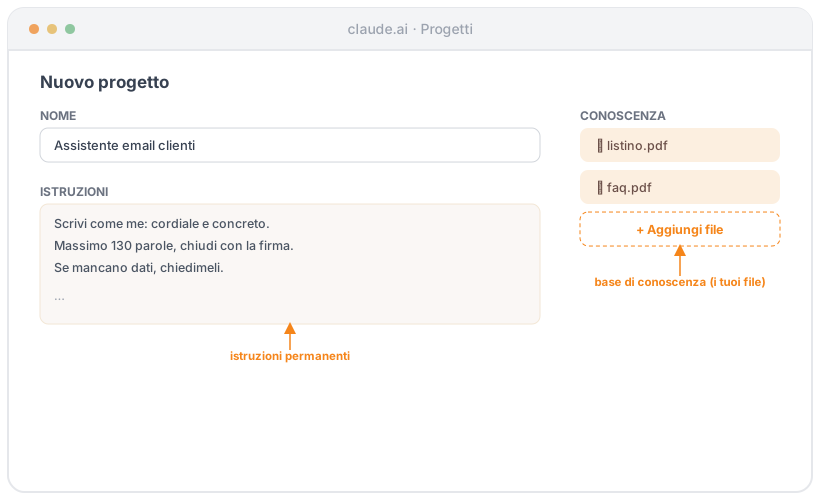
Un Progetto (Project) è uno spazio di lavoro che raccoglie chat legate a uno stesso scopo e aggiunge due superpoteri:
- Istruzioni personalizzate: un testo che Claude legge all'inizio di ogni chat del Progetto. Ci scrivi una volta chi sei, per chi lavori, il tono, le regole. Non lo ripeti mai più.
- Base di conoscenza: i file che carichi nel Progetto (documenti, listini, linee guida, esempi) restano disponibili in tutte le chat di quel Progetto. Claude può consultarli quando servono.
La differenza con una chat normale è enorme. In una chat spieghi il contesto ogni volta; in un Progetto il contesto è già lì, sempre. Alcuni esempi di Progetti utili:
| Progetto | Istruzioni (in breve) | File nella base di conoscenza |
|---|---|---|
| Assistente email clienti | Tono, firma, politiche dello studio | Modelli di risposta, listino, FAQ |
| Social del negozio | Voce del brand, hashtag, target | Linee guida di brand, esempi di post |
| Offerte commerciali | Struttura standard, condizioni | Template offerta, prezziario |
| Supporto a un cliente specifico | Contesto e vincoli di quel cliente | Contratto, documentazione, storico |
Quando NON serve un Progetto
Per una domanda al volo o un compito «usa e getta», una chat normale va benissimo: creare un Progetto avrebbe più costo che beneficio. La regola: crea un Progetto quando un'attività è ricorrente e ha un contesto stabile che altrimenti riscriveresti ogni volta.
Scrivere le istruzioni di un Progetto
Le istruzioni di Progetto sono, in pratica, un prompt permanente: valgono tutti i principi della Lezione 2 (contesto, compito, formato, vincoli, esempi), ma scritti una volta sola. Ecco un modello che puoi adattare:
RUOLO
Sei l'assistente per le email ai clienti di uno studio di
consulenza. Scrivi come me: professionale, cordiale, diretto.

CONTESTO
Lavoriamo con piccole e medie imprese. La maggior parte delle
richieste riguarda preventivi, solleciti e chiarimenti.

COME RISPONDERE
- Lingua: italiano. Dammi sempre oggetto + corpo.
- Lunghezza: massimo 130 parole salvo diversa richiesta.
- Tono: cortese ma concreto, niente frasi fatte.
- Chiudi sempre con la firma:
  "Cordiali saluti,
   Studio X, tel. 0586 000000"

VINCOLI
- Non promettere sconti o tempi senza che te lo indichi io.
- Se mancano informazioni, chiedimele invece di inventarle.

QUANDO SERVE
Usa i documenti del progetto (listino, FAQ, modelli) per
essere coerente con le nostre politiche.
Nota tre cose che rendono buone queste istruzioni: sono specifiche (firma, lunghezza), pongono vincoli chiari («non inventare, chiedimi») e rimandano ai file del Progetto. Le migliorerai col tempo: le istruzioni si affinano man mano che vedi cosa Claude sbaglia.
Tip: fai scrivere le istruzioni a Claude
Trucco meta: chiedi a Claude stesso di aiutarti. «Aiutami a scrivere le istruzioni di un Progetto per [scopo]: fammi 5 domande, poi proponi le istruzioni.» È un ottimo modo per non partire dal foglio bianco.
Gli Stili: fissare il tono
Gli Stili servono a dire a Claude come scrivere, in modo trasversale a tutte le chat (non solo a un Progetto). Puoi scegliere stili predefiniti (es. più formale, più conciso) oppure crearne uno tuo, magari facendogli «imparare» il tuo modo di scrivere da un testo di esempio.
Qual è la differenza con le istruzioni di Progetto? Semplificando:
- Le istruzioni di Progetto definiscono cosa fai e con quali regole in quel contesto.
- Lo Stile definisce come suoni quando scrivi (registro, ritmo, lunghezza delle frasi).
Nella pratica si combinano: un Progetto «Social del negozio» con uno Stile «informale e brioso» ti dà post coerenti sia nel contenuto sia nella voce. Uno Stile ben fatto elimina il bisogno di ripetere ogni volta «tono amichevole, frasi brevi».
La Memoria: ricordare tra le conversazioni
La Memoria permette a Claude di ricordare informazioni da una conversazione all'altra: preferenze, dettagli ricorrenti del tuo lavoro, cose che hai chiesto di tenere a mente. È diversa dalla finestra di contesto (Lezione 1), che vive solo dentro una chat.
È comodissima (Claude «ti conosce» e non riparte da zero), ma va usata con consapevolezza:
- Puoi chiedere esplicitamente di ricordare qualcosa («d'ora in poi ricorda che firmo come Studio X»).
- Puoi rivedere e modificare cosa è stato memorizzato dalle impostazioni.
- Attenzione ai dati sensibili: non far memorizzare informazioni riservate se non è necessario. La disponibilità e i controlli della Memoria dipendono anche dal piano.
Contesto, Memoria, Progetto: tre cose diverse
Finestra di contesto = memoria di lavoro dentro una chat. Memoria = ciò che Claude ricorda tra chat diverse. Progetto = spazio con istruzioni e file per uno scopo. Saperli distinguere ti fa scegliere lo strumento giusto: contesto per il singolo compito, Progetto per l'attività ricorrente, Memoria per le preferenze personali durature.
Laboratorio: crea il tuo assistente
Costruiamo il tuo primo assistente su misura. Questo Progetto ti seguirà anche nei moduli successivi: è il seme del project work finale.
Consegna
- Scegli un'attività ricorrente del tuo lavoro (es. rispondere alle email dei clienti, scrivere post, preparare offerte).
- Crea un Progetto con un nome chiaro.
- Scrivi le istruzioni usando il modello di questa lezione (ruolo, contesto, come rispondere, vincoli).
- Carica 2-3 documenti di riferimento nella base di conoscenza (un listino, un modello, delle linee guida; anche versioni semplificate/anonimizzate vanno bene).
- Prova: apri una chat nel Progetto e dai un compito reale. Verifica che rispetti tono, formato e vincoli.
- (Facoltativo) Imposta uno Stile coerente e riprova.
Consegna finale
Un Progetto funzionante più una breve scheda con: nome del Progetto, testo delle istruzioni, elenco dei file caricati e un esempio di richiesta con la risposta ottenuta.
Criteri della consegna
- Le istruzioni contengono ruolo, contesto, formato e almeno un vincolo.
- Ci sono almeno 2 documenti nella base di conoscenza e la risposta li usa.
- La risposta di prova rispetta tono e formato richiesti senza doverli ripetere nella chat.
Mini-test di autoverifica
Istruzioni
Sezione A: 6 domande (1 punto). Sezione B: 2 domande aperte (3 punti). Totale 12. Soglia: 60% (8/12).
Sezione A: risposta multipla
- Le istruzioni di un Progetto si possono descrivere come:
a) un prompt permanente valido in tutte le chat del Progetto b) un file di sistema c) una funzione del piano Free d) un modello - La base di conoscenza di un Progetto serve a:
a) velocizzare il modello b) rendere disponibili i tuoi file in tutte le chat del Progetto c) aumentare la Memoria d) cambiare stile - Quando conviene creare un Progetto?
a) Per ogni domanda b) Mai c) Per attività ricorrenti con contesto stabile d) Solo con Opus - Uno Stile definisce soprattutto:
a) cosa fai b) come suoni quando scrivi c) quali file usi d) il modello - La Memoria si distingue dalla finestra di contesto perché:
a) è più veloce b) ricorda informazioni tra conversazioni diverse c) vale solo per Opus d) non esiste - Sui dati sensibili nella Memoria, la buona pratica è:
a) memorizzare tutto b) non far memorizzare ciò che è riservato se non serve c) disattivare Claude d) usarli come esempi
Sezione B: risposta aperta
- (3 punti) Descrivi un Progetto utile al tuo lavoro: scopo, 3 righe di istruzioni e 2 file che caricheresti nella base di conoscenza.
- (3 punti) Spiega con un esempio la differenza tra finestra di contesto, Memoria e Progetto.
Mostra risposte corrette
Sezione A
- a: un prompt permanente valido in tutte le chat del Progetto.
- b: rendere disponibili i tuoi file in tutte le chat del Progetto.
- c: per attività ricorrenti con contesto stabile.
- b: come suoni quando scrivi.
- b: ricorda informazioni tra conversazioni diverse.
- b: non far memorizzare ciò che è riservato se non serve.
Sezione B, risposte modello
7. Esempio: Progetto «Offerte commerciali». Istruzioni: «Sei l'assistente per le offerte; usa sempre la struttura Premessa-Ambito-Prezzo-Tempi; tono professionale; non indicare prezzi non presenti nel prezziario, chiedimeli». File: template offerta, prezziario aggiornato. (Si valuta coerenza tra scopo, istruzioni e file.)
8. Contesto: durante l'analisi di un contratto, tutto il testo del contratto è nella finestra di contesto della chat. Memoria: Claude ricorda, tra chat diverse, che firmo come «Studio X». Progetto: nel Progetto «Contratti» ho istruzioni fisse e i modelli di clausole caricati. (Si valuta la corretta attribuzione dei tre ambiti.)
Valutazione (su 12)
- 11-12: ottimo. 8-10: sufficiente. < 8: rivedi Progetti e la distinzione contesto/Memoria.
Riepilogo della lezione
Cosa hai imparato
- Progetti: spazi di lavoro con istruzioni permanenti + base di conoscenza. Il contesto è già lì, non lo ripeti.
- Istruzioni di Progetto = un prompt permanente: ruolo, contesto, formato, vincoli, rimando ai file.
- Stili: fissano il tono e il modo di scrivere, trasversalmente alle chat.
- Memoria: ricorda tra le conversazioni; da gestire con consapevolezza, soprattutto sui dati sensibili.
- Tre strumenti distinti (contesto, Memoria, Progetto) per tre problemi diversi.
Prossimi passi
Nella Lezione 4, File, ricerca web e Research, daremo a Claude qualcosa su cui lavorare davvero: caricheremo documenti da analizzare, useremo la ricerca web per le informazioni aggiornate e la funzione Research per le indagini a più fonti, verificando sempre ciò che troviamo. È l'ultima lezione del Modulo 1.
Vuoi questo corso per te o per il tuo team?
Tengo il corso «Claude in pratica» in presenza a Livorno e in Toscana o online in tutta Italia, anche su misura per aziende e team.
