Introduzione e obiettivi
Benvenuto nel Modulo 2. Nel primo modulo hai imparato a parlare con Claude; da qui inizi a creare cose. Il primo strumento è quello che cambia di più il modo di lavorare: gli Artifacts.
Fino ad ora le risposte di Claude scorrevano dentro la chat, come messaggi. Un Artifact è diverso: è un documento a sé, che si apre in un pannello dedicato a fianco della conversazione, che puoi modificare passo passo, scaricare, condividere e riusare. È la differenza tra «ricevere un consiglio» e «ricevere il file già fatto». Vedremo:
- Cos'è un Artifact e quando Claude lo crea.
- I tipi di Artifact: documento, tabella, testo lungo, diagramma, pagina.
- Come iterare e gestire le versioni senza perdere il lavoro.
- Un flusso pratico completo: da appunti disordinati a un documento pronto.
Obiettivi della lezione
Al termine sarai in grado di: (1) spiegare cos'è un Artifact e in cosa differisce da una risposta in chat; (2) chiedere a Claude di produrre l'artifact del tipo giusto; (3) iterare su un artifact con richieste mirate e recuperare una versione precedente; (4) trasformare materiale grezzo in un documento strutturato e riutilizzabile.
Cos'è un Artifact
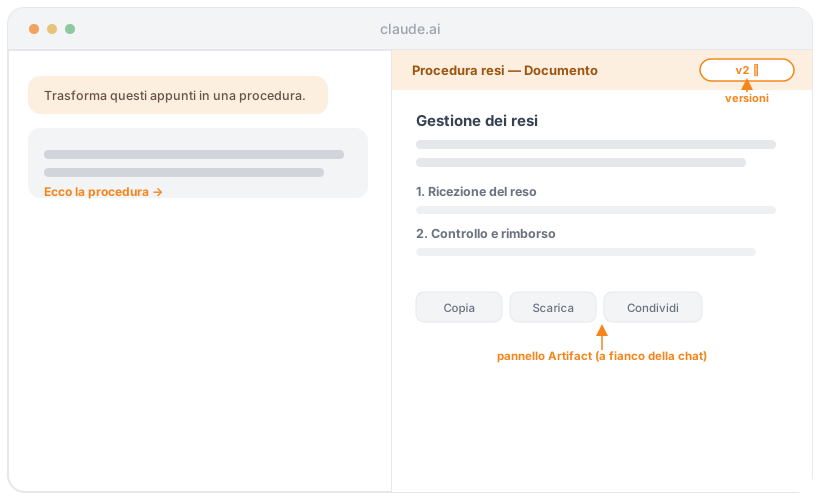
Un Artifact è un contenuto autonomo che Claude crea e mostra in un pannello separato, accanto alla chat. Mentre a sinistra continui a conversare, a destra vedi il «prodotto» prendere forma e aggiornarsi a ogni tua richiesta.
Claude propone un Artifact quando il contenuto è qualcosa che vorrai tenere, modificare o riusare: un testo lungo, una tabella, uno schema, una pagina. Puoi anche chiederlo tu esplicitamente: «mettilo in un artifact».
Perché è comodo:
- Il contenuto resta stabile e ordinato, non si perde nel flusso dei messaggi.
- Lo puoi modificare in modo mirato («cambia solo il terzo paragrafo») senza rigenerare tutto.
- Lo puoi copiare, scaricare, condividere (vedremo come nella Lezione 8).
Un cambio di mentalità
Con gli Artifacts smetti di pensare a Claude come a «una chat che dà consigli» e inizi a usarlo come a un laboratorio dove si producono documenti e strumenti. È il salto che rende l'AI utile davvero nel lavoro quotidiano.
I tipi di Artifact
Un Artifact può contenere cose molto diverse. I tipi che userai più spesso:
| Tipo | A cosa serve | Esempi di lavoro |
|---|---|---|
| Documento / testo lungo | Testi strutturati e rifiniti | Procedure, offerte, relazioni, articoli, lettere |
| Tabella | Dati organizzati in righe e colonne | Confronti, listini, piani, checklist strutturate |
| Diagramma / schema | Rappresentare un processo o una struttura | Flussi di lavoro, organigrammi, mappe concettuali |
| Pagina | Contenuto formattato come una mini-pagina web | Locandine, schede, semplici landing |
| Mini-app interattiva | Uno strumento con cui si interagisce | Calcolatori, quiz, checklist cliccabili (Lezione 6) |
Non devi sceglierlo tu «a mano»: descrivi cosa ti serve e Claude propone il formato adatto. Ma sapere che esistono ti aiuta a chiedere meglio: «fammi una tabella di confronto» è più efficace di «confrontali».
Iterare e gestire le versioni
Qui torna il principio della Lezione 2 (iterare invece di rifare), ma applicato a un oggetto che vedi cambiare sotto i tuoi occhi. Con un Artifact aperto, chiedi modifiche puntuali e Claude aggiorna solo quella parte:
- «Rendi il titolo più incisivo.»
- «Aggiungi una colonna ‘Prezzo’ alla tabella.»
- «Il tono della premessa è troppo formale: alleggeriscilo.»
- «Trasforma questo elenco in un diagramma di flusso.»
Ogni modifica genera una nuova versione dell'artifact: puoi tornare indietro a una versione precedente se una modifica non ti convince. Questo ti dà la libertà di sperimentare senza paura: se peggiora, torni indietro.
Tip: una modifica alla volta
Come per i prompt, evita di chiedere dieci modifiche in un colpo solo: diventa difficile capire cosa è cambiato e perché. Procedi a piccoli passi: una modifica, verifica, la successiva, e avrai sempre il controllo del risultato.
Un flusso pratico: da appunti a documento
Vediamo un caso tipico dall'inizio alla fine: hai preso appunti disordinati durante una riunione e ti serve una procedura interna presentabile.
Ti incollo appunti disordinati presi in riunione sulla
gestione dei resi. Trasformali in una PROCEDURA INTERNA
chiara, in un artifact, con:
- un titolo
- lo scopo in 2 righe
- i passaggi numerati
- una tabella "chi fa cosa"
Tono professionale, adatto a essere condiviso col team.

[qui incolli gli appunti]
Claude apre un Artifact con la bozza. Da lì iteri:
> Aggiungi una sezione "Casi particolari" con 3 esempi.
> La tabella "chi fa cosa" mettila prima dei passaggi.
> Aggiungi in fondo la data di ultima revisione.
In pochi minuti hai un documento che, scritto a mano, ti avrebbe preso mezz'ora, e soprattutto puoi riusare lo stesso approccio per tutte le procedure future. È esattamente ciò che farai nel laboratorio.
Laboratorio: il tuo primo documento
Trasformiamo qualcosa di tuo, di reale, in un artifact rifinito.
Consegna
- Prendi materiale grezzo tuo: appunti, una bozza confusa, una email lunga, una lista disordinata.
- Chiedi a Claude di trasformarlo in un documento strutturato in un artifact (procedura, offerta, scheda prodotto, verbale ripulito…). Specifica titolo, sezioni e tono.
- Itera almeno tre volte con modifiche mirate (aggiungi una sezione, cambia l'ordine, rendi una parte una tabella).
- Prova a tornare a una versione precedente per vedere come funziona la cronologia.
Consegna finale
L'artifact documento nella sua versione finale + 3 righe di note: da cosa sei partito, quali 3 iterazioni hai fatto e quanto tempo stimi di aver risparmiato rispetto a farlo a mano.
Criteri della consegna
- Il documento ha una struttura chiara (titolo, sezioni) ed è pronto da usare.
- Hai fatto almeno 3 iterazioni mirate, non un nuovo prompt da zero.
- Il risultato è coerente nel tono con l'uso previsto (interno, cliente, pubblico…).
Mini-test di autoverifica
Istruzioni
Sezione A: 6 domande (1 punto). Sezione B: 2 domande aperte (3 punti). Totale 12. Soglia: 60% (8/12).
Sezione A: risposta multipla
- Un Artifact è:
a) un messaggio della chat b) un contenuto autonomo in un pannello a fianco c) un tipo di modello d) un connettore - Rispetto a una risposta in chat, un Artifact è pensato per essere:
a) più veloce b) tenuto, modificato e riusato c) più corto d) gratuito - Quale NON è un tipo tipico di Artifact?
a) Documento b) Tabella c) Diagramma d) Un piano tariffario - Per modificare un artifact la strategia migliore è:
a) rigenerare tutto b) chiedere modifiche mirate una alla volta c) cambiare modello d) aprirne uno nuovo - Se una modifica peggiora l'artifact puoi:
a) solo ricominciare b) tornare a una versione precedente c) niente d) cambiare piano - Per ottenere un confronto ordinato conviene chiedere:
a) «confrontali» b) «fammi una tabella di confronto» c) «usa Opus» d) «sii breve»
Sezione B: risposta aperta
- (3 punti) Indica un documento del tuo lavoro che creeresti come Artifact e scrivi il prompt iniziale (tipo, sezioni, tono).
- (3 punti) Spiega con parole tue perché iterare su un artifact è più efficiente che riscrivere da capo, e fai due esempi di modifiche mirate.
Mostra risposte corrette
Sezione A
- b: un contenuto autonomo in un pannello a fianco.
- b: tenuto, modificato e riusato.
- d: un piano tariffario non è un tipo di artifact.
- b: chiedere modifiche mirate una alla volta.
- b: tornare a una versione precedente.
- b: «fammi una tabella di confronto».
Sezione B, risposte modello
7. Esempio: una scheda prodotto. Prompt: «Crea in un artifact una scheda prodotto per [prodotto], con: titolo, descrizione in 3 righe, tabella caratteristiche, 3 vantaggi, prezzo. Tono commerciale ma sobrio, adatta al sito.» (Si valuta coerenza tra documento scelto, tipo e sezioni.)
8. Iterare riusa il lavoro già fatto: cambi solo ciò che serve, mantenendo il resto, ed è più rapido e controllabile. Esempi: «aggiungi una colonna Prezzo alla tabella»; «rendi il titolo più incisivo». (Si valuta comprensione del concetto + esempi mirati.)
Valutazione (su 12)
- 11-12: ottimo. 8-10: sufficiente. < 8: rivedi «Cos'è un Artifact» e «Iterare».
Riepilogo della lezione
Cosa hai imparato
- Artifact: un contenuto autonomo in un pannello a fianco, da tenere, modificare e riusare.
- Tipi: documento/testo lungo, tabella, diagramma, pagina e mini-app (Lezione 6).
- Iterare: modifiche mirate una alla volta; ogni modifica è una versione, si può tornare indietro.
- Flusso pratico: da materiale grezzo a documento rifinito e riutilizzabile in pochi minuti.
Prossimi passi
Nella Lezione 6, Mini-app e strumenti interattivi senza codice, spingiamo gli Artifacts oltre il documento: faremo costruire a Claude piccoli strumenti con cui si interagisce (calcolatori, quiz, checklist), descrivendo a parole ciò che ci serve, senza scrivere codice.
Vuoi questo corso per te o per il tuo team?
Tengo il corso «Claude in pratica» in presenza a Livorno e in Toscana o online in tutta Italia, anche su misura per aziende e team.
